Come farsi pagare con il tuo modulo d'ordine WhatsApp?

"usare UPI per un sito di e-commerce per risparmiare le commissioni del gateway di pagamento"- Quora

Un gateway di pagamento si prende una parte di ogni vendita, e i tuoi clienti preferirebbero comunque pagare con UPI. Se ricevi ordini su WhatsApp, la parte difficile è l'importo: un semplice Google Form non sa sommare un ordine né inviarlo alla tua chat, quindi calcoli ogni totale prima di poter chiedere i soldi. Con Neartail ogni ordine arriva sul tuo WhatsApp con il suo Order Amount. Rispondi con il tuo ID UPI, il cliente paga dalla sua app UPI e te lo dice nella stessa chat, e nessun gateway trattiene commissioni. Sulla bacheca Kanban in ORDERS sposti ogni ordine in Paid appena arrivano i soldi.

Iniziamo. Importa il tuo Google Form e segui i passaggi qui sotto.

1. Importa il tuo Google Form
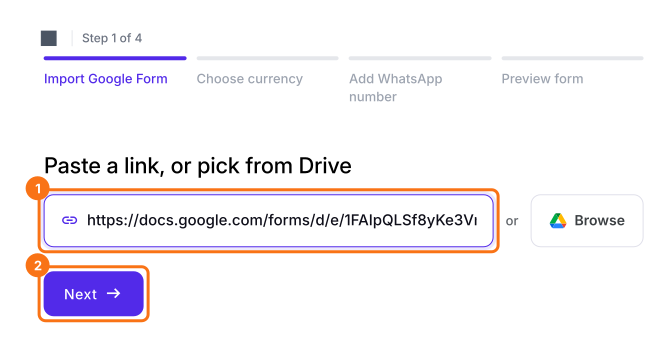
Nella pagina che si apre, incolla il link del tuo Google Form (oppure clicca su Browse per sceglierlo) e clicca su Next. In Select currency, scegli la tua valuta dall'elenco e clicca su Next. In "Your users' responses will be sent to:", scegli il tuo paese, scrivi il tuo numero WhatsApp e clicca su Next. Quando compare "Your WhatsApp form is ready!", Neartail ha creato un prodotto da ogni domanda con un prezzo e ha aggiunto un totale dell'ordine e un riepilogo. Clicca su Preview your form. Il tuo modulo si apre in una nuova scheda del browser. Di nuovo su questa pagina, clicca su Edit form in MANAGE. Il creatore di moduli si apre in un'altra scheda del browser.
Step 1 of 4 della procedura guidata di WhatsApp form (Import Google Form), con il link di un modulo incollato e la casella del link e il pulsante Next evidenziati

2. Invia gli ordini al tuo WhatsApp

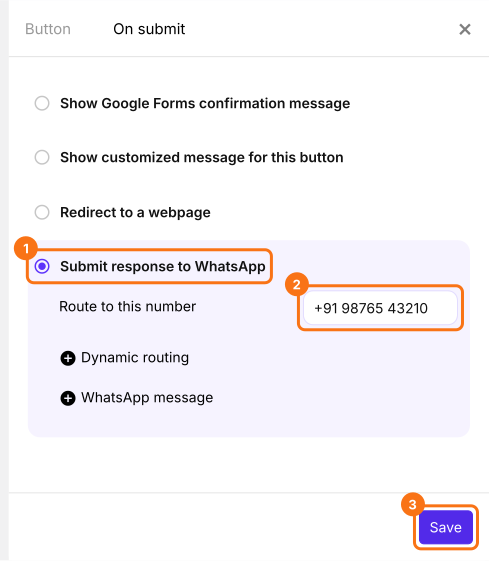
Il tuo modulo invia già gli ordini al numero WhatsApp che hai scritto durante l'importazione. Per cambiarlo, alla fine della scheda EDIT, clicca sull'ingranaggio nell'ultima riga After, sopra Submit. Apri On submit, dove Submit response to WhatsApp è già selezionato, scrivi il tuo nuovo numero sotto Route to this number e clicca su Save.
Le impostazioni On submit con Submit response to WhatsApp selezionato, +91 98765 43210 sotto Route to this number e il pulsante Save evidenziato

3. L'ordine arriva nella tua chat

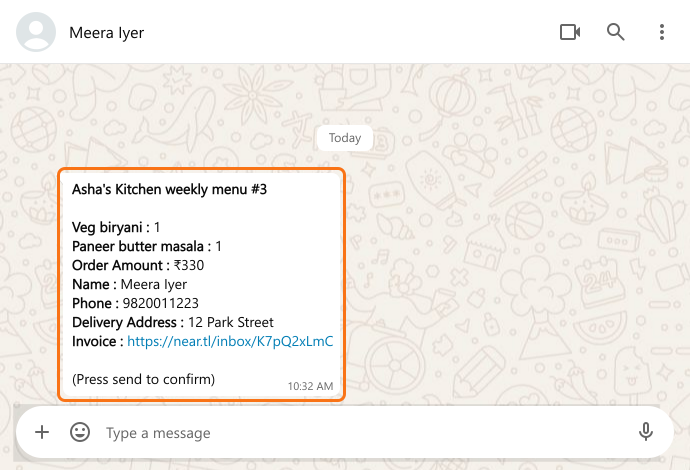
Quando un cliente invia il tuo modulo da un computer, scansiona un QR code o clicca sul link sotto. WhatsApp si apre con l'ordine già scritto. Preme invia e l'ordine arriva nella tua chat con il totale.
Una chat WhatsApp con Meera Iyer, il cui ordine elenca Veg biryani, Paneer butter masala e un Order Amount di ₹330

4. Rispondi con il tuo ID UPI

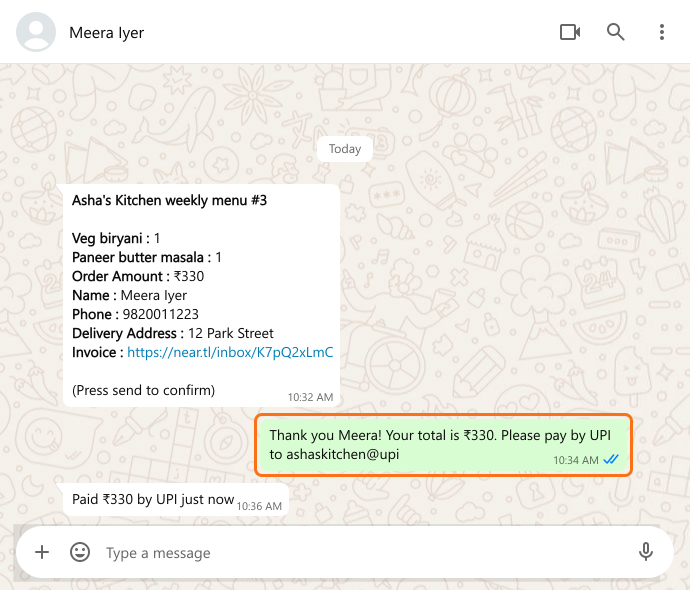
Rispondi con il tuo ID UPI e l'importo. Il cliente paga dalla sua app UPI e te lo dice nella stessa chat.
La stessa chat, con la tua risposta che chiede ₹330 con UPI evidenziata e il messaggio di Meera che dice di aver pagato

5. Tieni traccia di chi ha pagato

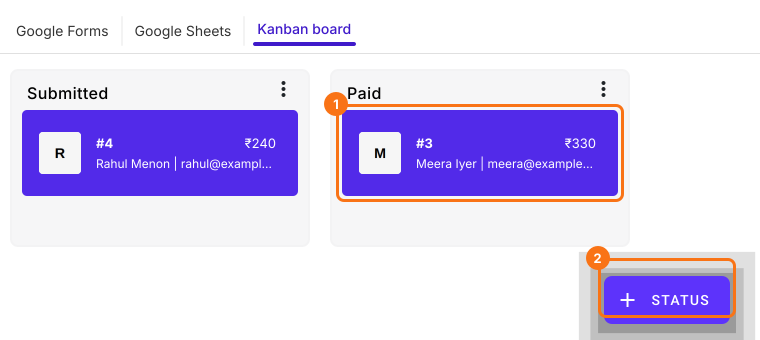
Nella Kanban board della tua scheda ORDERS, clicca su + STATUS e aggiungi Paid. Controlla i soldi nella tua app UPI, poi trascina l'ordine in Paid.
La bacheca Kanban con l'ordine di Meera Iyer da ₹330 nella colonna Paid evidenziato e il pulsante Status evidenziato

Riepilogo

Un gateway di pagamento trattiene una commissione su ogni vendita, e un semplice Google Form non sa sommare un ordine per farti sapere quanto chiedere. Con Neartail ogni ordine arriva sul tuo WhatsApp con il totale, rispondi con il tuo ID UPI e segni l'ordine come pagato sulla tua bacheca Kanban. Importa il tuo Google Form e completa i passaggi sopra. Se hai domande, scrivi all'assistenza.

Ricevi ogni ordine e il suo totale su WhatsApp. Chiedi lì il pagamento.

Importa il tuo Google Form e invia i suoi ordini a WhatsApp. Ognuno arriva con il suo totale e tu rispondi con il tuo ID UPI o altri dati di pagamento.

Ultimo aggiornamento: