Comment vous faire payer sur votre bon de commande WhatsApp ?

"utiliser UPI pour un site e-commerce afin d'économiser les frais de passerelle de paiement"- Quora

Une passerelle de paiement prend une part de chaque vente et vos clients préfèrent de toute façon payer par UPI. Si vous prenez des commandes sur WhatsApp, le plus dur, c'est le montant : un simple Google Form ne peut ni additionner une commande ni l'envoyer dans votre discussion, donc vous calculez chaque total avant de pouvoir demander l'argent. Avec Neartail, chaque commande arrive sur votre WhatsApp avec son Order Amount. Vous répondez avec votre identifiant UPI, le client paie depuis son appli UPI et vous prévient dans la même discussion. Aucune passerelle ne prend de frais. Sur le tableau Kanban de ORDERS, vous déplacez chaque commande vers Paid une fois l'argent reçu.

C'est parti. Importez votre Google Form et suivez les étapes ci-dessous.

1. Importez votre Google Form
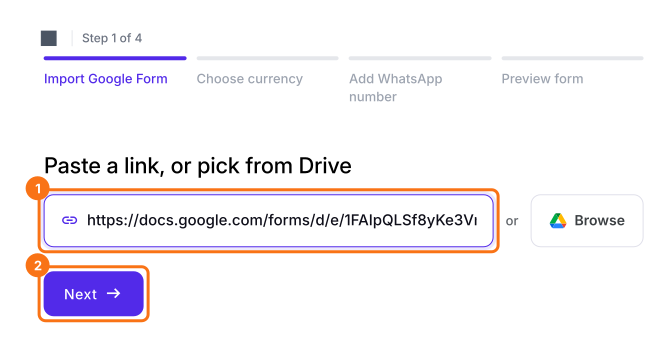
Sur la page qui s'ouvre, collez le lien de votre Google Form (ou cliquez sur Browse pour le choisir) et cliquez sur Next. Sous Select currency, choisissez votre devise dans la liste et cliquez sur Next. Sous "Your users' responses will be sent to:", choisissez votre pays, saisissez votre numéro WhatsApp et cliquez sur Next. Quand il indique "Your WhatsApp form is ready!", Neartail a créé un produit à partir de chaque question qui a un prix et ajouté un total de commande et un récapitulatif. Cliquez sur Preview your form. Votre formulaire s'ouvre dans un nouvel onglet du navigateur. De retour sur cette page, cliquez sur Edit form sous MANAGE. Le créateur de formulaires s'ouvre dans un autre onglet du navigateur.
Step 1 of 4 de l'assistant WhatsApp form (Import Google Form), avec le lien d'un formulaire collé, le champ du lien et le bouton Next signalés

2. Envoyez les commandes sur votre WhatsApp
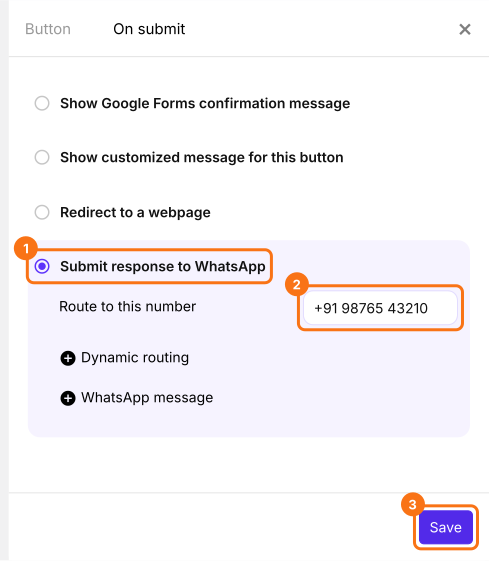
Votre formulaire envoie déjà les commandes au numéro WhatsApp que vous avez saisi pendant l'import. Pour le changer, à la fin de l'onglet EDIT, cliquez sur l'engrenage de la dernière ligne After, au-dessus de Submit. Ouvrez On submit, où Submit response to WhatsApp est déjà sélectionné, tapez votre nouveau numéro sous Route to this number et cliquez sur Save.
Les réglages On submit avec Submit response to WhatsApp sélectionné, +91 98765 43210 sous Route to this number et le bouton Save mis en évidence

3. La commande arrive dans votre discussion
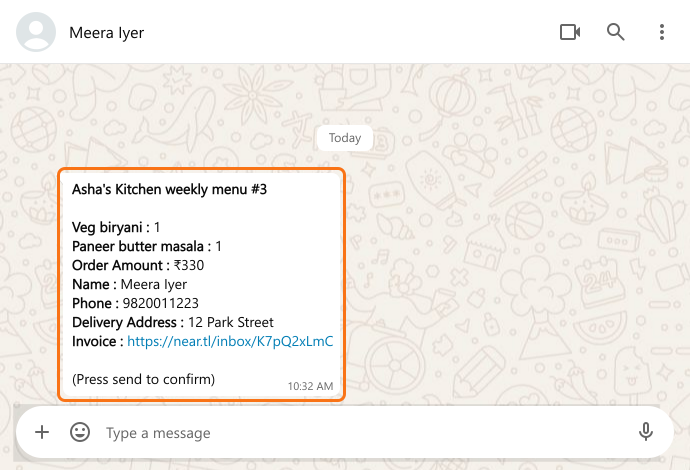
Quand un client envoie votre formulaire depuis un ordinateur, il scanne un code QR ou clique sur le lien en dessous. WhatsApp s'ouvre avec sa commande déjà rédigée. Il appuie sur envoyer et elle arrive dans votre discussion avec le total.
Une discussion WhatsApp avec Meera Iyer, dont la commande indique Veg biryani, Paneer butter masala et un Order Amount de ₹330

4. Répondez avec votre identifiant UPI
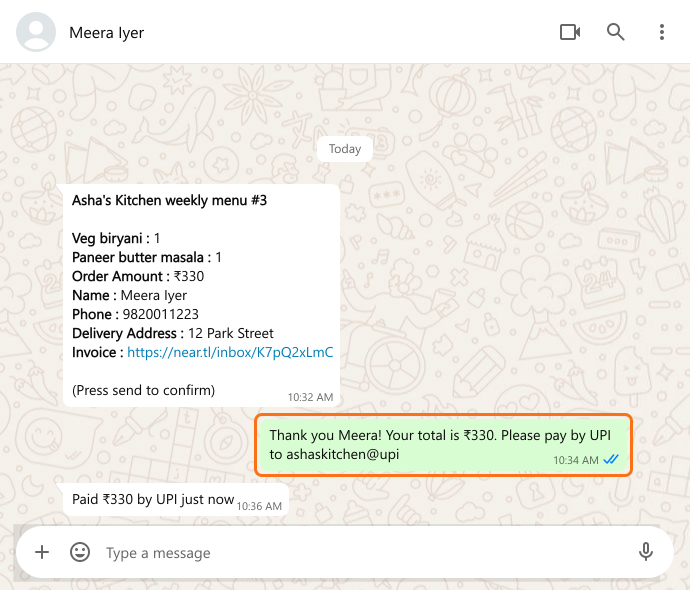
Répondez avec votre identifiant UPI et le montant. Le client paie depuis son appli UPI et vous prévient dans la même discussion.
La même discussion, avec votre réponse demandant ₹330 par UPI mise en évidence et le message de Meera disant qu'elle a payé

5. Suivez qui a payé

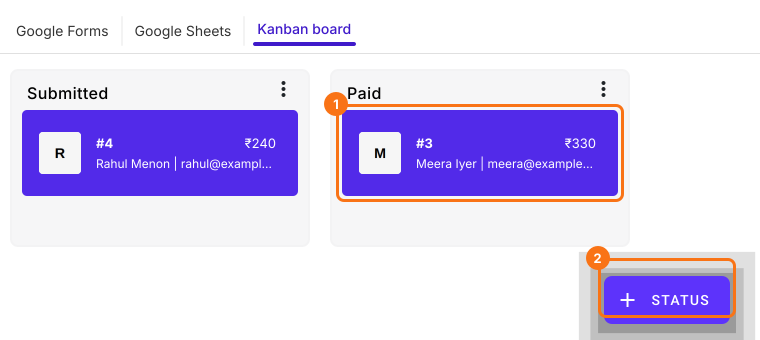
Sur le Kanban board de votre onglet ORDERS, cliquez sur + STATUS et ajoutez Paid. Vérifiez que l'argent est arrivé dans votre appli UPI, puis faites glisser la commande vers Paid.
Le tableau Kanban avec la commande de Meera Iyer de ₹330 dans la colonne Paid mise en évidence et le bouton Status mis en évidence

Résumé

Une passerelle de paiement prend des frais sur chaque vente et un simple Google Form ne peut pas additionner une commande pour que vous sachiez quoi demander. Avec Neartail, chaque commande arrive sur votre WhatsApp avec son total, vous répondez avec votre identifiant UPI et vous marquez la commande comme payée sur votre tableau Kanban. Importez votre Google Form et suivez les étapes ci-dessus. Si vous avez des questions, écrivez à l'assistance.

Recevez chaque commande et son total sur WhatsApp. Demandez-y le paiement.

Importez votre Google Form et envoyez ses commandes sur WhatsApp. Chacune arrive avec son total et vous répondez avec votre identifiant UPI ou d'autres informations de paiement.

Dernière mise à jour :