Como receber pagamento pelo seu formulário de pedido no WhatsApp?

"usar UPI em site de e-commerce para economizar taxas de gateway de pagamento"- Quora

Um gateway de pagamento fica com uma parte de cada venda, e seus clientes preferem pagar por UPI de qualquer jeito. Se você recebe pedidos pelo WhatsApp, a parte difícil é o valor: um Google Form simples não soma um pedido nem o envia para a sua conversa, então você calcula cada total antes de poder cobrar. Com o Neartail, cada pedido chega ao seu WhatsApp com o Order Amount. Você responde com sua chave UPI, o cliente paga pelo app de UPI e avisa na mesma conversa, e nenhum gateway cobra taxa. No quadro Kanban em ORDERS, você move cada pedido para Paid assim que o dinheiro entra.

Vamos começar. Importe seu Google Form e siga os passos abaixo.

1. Importe seu Google Form
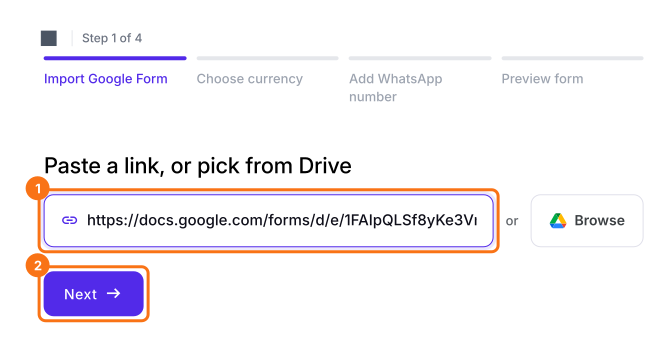
Na página que abrir, cole o link do seu Google Form (ou clique em Browse para escolhê-lo) e clique em Next. Em Select currency, escolha sua moeda na lista e clique em Next. Em "Your users' responses will be sent to:", escolha seu país, digite seu número do WhatsApp e clique em Next. Quando aparecer "Your WhatsApp form is ready!", o Neartail terá criado um produto a partir de cada pergunta com preço e adicionado um total do pedido e um resumo. Clique em Preview your form. Seu formulário abre em uma nova aba do navegador. De volta a esta página, clique em Edit form, em MANAGE. O criador de formulários abre em outra aba do navegador.
Step 1 of 4 do assistente de WhatsApp form (Import Google Form), com o link de um formulário colado e a caixa do link e o botão Next marcados

2. Envie os pedidos para o seu WhatsApp
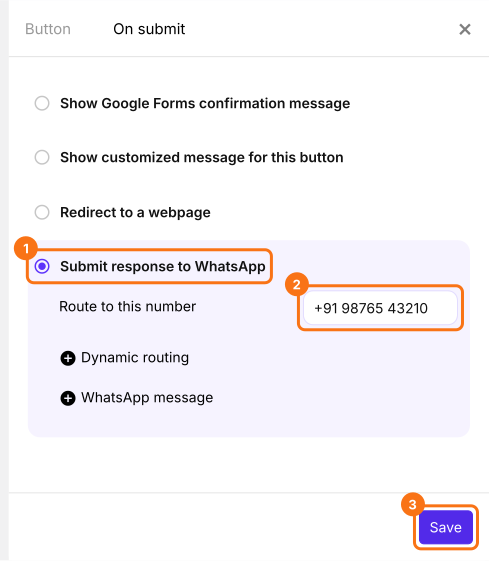
Seu formulário já envia os pedidos para o número do WhatsApp que você digitou na importação. Para mudá-lo, no final da aba EDIT, clique na engrenagem da última linha After, acima de Submit. Abra On submit, onde Submit response to WhatsApp já está selecionado, digite seu novo número em Route to this number e clique em Save.
As configurações de On submit com Submit response to WhatsApp selecionado, +91 98765 43210 em Route to this number e o botão Save marcado

3. O pedido chega à sua conversa

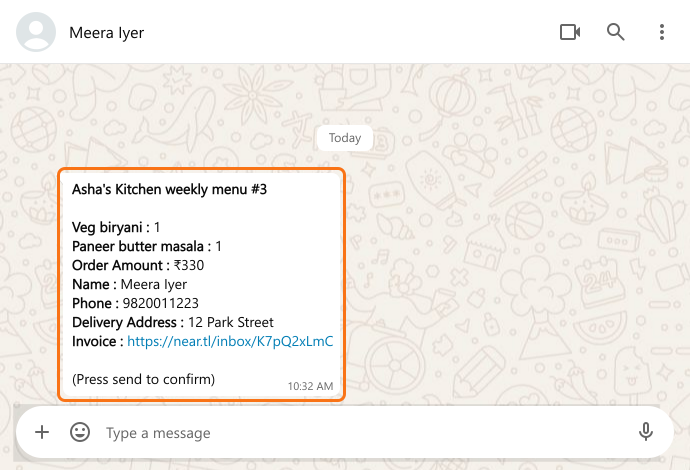
Quando um cliente envia seu formulário em um computador, ele escaneia um QR code ou clica no link abaixo. O WhatsApp abre com o pedido já escrito. Ele aperta enviar e o pedido chega à sua conversa com o total.
Uma conversa no WhatsApp com Meera Iyer, cujo pedido lista Veg biryani, Paneer butter masala e um Order Amount de ₹330

4. Responda com sua chave UPI

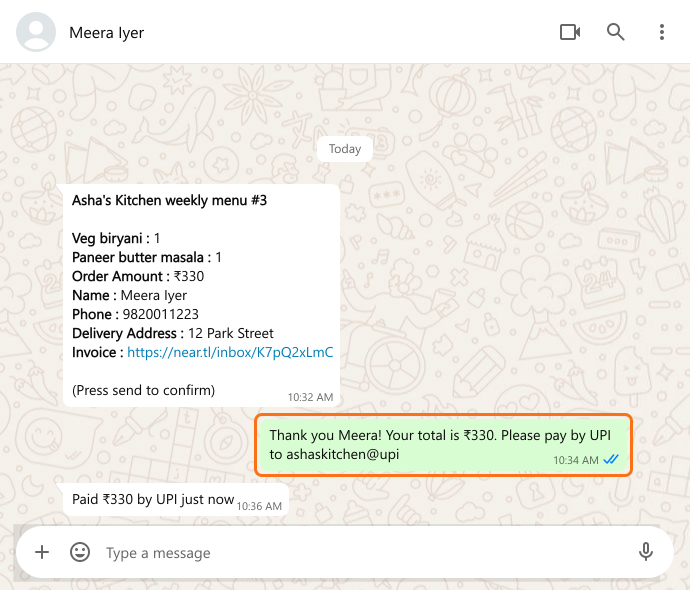
Responda com sua chave UPI e o valor. O cliente paga pelo app de UPI e avisa na mesma conversa.
A mesma conversa, com sua resposta pedindo ₹330 por UPI marcada e a mensagem de Meera dizendo que pagou

5. Saiba quem pagou

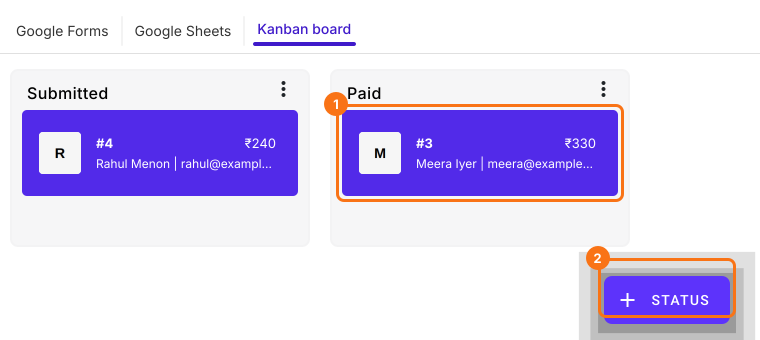
No Kanban board da sua aba ORDERS, clique em + STATUS e adicione Paid. Confira o dinheiro no seu app de UPI e arraste o pedido para Paid.
O quadro Kanban com o pedido de Meera Iyer de ₹330 na coluna Paid marcado e o botão Status marcado

Resumo

Um gateway de pagamento cobra em cada venda, e um Google Form simples não soma um pedido para você saber quanto cobrar. Com o Neartail, cada pedido chega ao seu WhatsApp com o total, você responde com sua chave UPI e marca o pedido como pago no seu quadro Kanban. Importe seu Google Form e siga os passos acima. Se tiver alguma dúvida, escreva para o suporte.

Receba cada pedido com o total no WhatsApp. Peça o pagamento por lá.

Importe seu Google Form e envie os pedidos para o WhatsApp. Cada um chega com o total e você responde com sua chave UPI ou outros dados de pagamento.

Última atualização: